Un calendrier éditorial de commerce local est un tableau qui fixe, mois par mois, le post à publier sur votre fiche Google : un par semaine, calé sur les temps forts de l’année et sur vos propres dates. Vous le remplissez une fois par mois, en une séance, et vous savez toujours quoi publier.
Les modèles que l’on trouve en ligne sont pensés pour un blog ou un compte Instagram. Cette page part de votre fiche d’établissement : un exemple annuel avec les dates 2027, la façon de passer de l’année au mois, un modèle à recopier dans Google Sheets, la programmation proposée par Google et la méthode pour plusieurs établissements.
Ce qu’un calendrier éditorial change pour un commerce
Un calendrier éditorial sert à publier avant la date qui compte, pas le jour même. France Num le décrit comme un outil de planification qui organise la publication des contenus sur une période donnée, sous forme de tableau hebdomadaire, mensuel ou trimestriel.
Pour un commerce de quartier, trois choses le distinguent du calendrier d’un blog :
- Le canal principal est la fiche Google, là où le client vérifie vos horaires avant de passer. Un post y donne une information fraîche et un bouton pour agir.
- Les jours fériés et les fermetures comptent autant que les promotions. Un client qui trouve porte close un lundi de Pentecôte ne revient pas toujours.
- Le quartier fournit une partie des sujets : marché, fête de rue, braderie, travaux, rentrée de l’école d’à côté.
Exemple : l’année 2027 d’un commerce local
Voici les temps forts 2027 qui reviennent dans la plupart des commerces de proximité, avec le post à prévoir sur la fiche Google. Les jours fériés suivent la liste des fêtes légales publiée par Service Public ; les autres dates découlent de leur règle de calcul habituelle. Ce tableau sert aussi de calendrier commercial 2027 : rayez ce qui ne concerne pas votre activité et ajoutez vos propres dates.
| Mois | Temps forts 2027 | Post conseillé sur la fiche |
|---|---|---|
| Janvier | jour de l’An vendredi 1er, Épiphanie dimanche 3, soldes d’hiver | horaires de reprise après les fêtes, offre de soldes datée |
| Février | Chandeleur mardi 2, Saint-Valentin dimanche 14, vacances d’hiver par zone | offre ou produit de saison, horaires pendant les vacances |
| Mars | fête des grands-mères dimanche 7, Pâques dimanche 28, lundi de Pâques le 29 | idée cadeau, horaires du lundi de Pâques |
| Avril | vacances de printemps par zone, arrivée des produits de saison | nouveauté du printemps, coulisse de l’équipe |
| Mai | samedis 1er et 8 fériés, Ascension jeudi 6, lundi de Pentecôte le 17, fête des mères dimanche 30 | horaires des jours fériés et du pont, offre fête des mères |
| Juin | fête des pères dimanche 20, fête de la musique lundi 21, soldes d’été | idée cadeau, animation ou événement en terrasse |
| Juillet | fête nationale mercredi 14, début des congés | horaires d’été, date de fermeture annuelle |
| Août | Assomption dimanche 15, fermetures estivales | date de réouverture, nouveauté de la rentrée |
| Septembre | rentrée scolaire, Journées européennes du patrimoine | horaires de rentrée, service ou produit de la rentrée |
| Octobre | vacances de la Toussaint, Halloween dimanche 31 | animation enfants, produit de saison |
| Novembre | Toussaint lundi 1er, Armistice jeudi 11, Beaujolais nouveau jeudi 18, Black Friday vendredi 26 | horaires des jours fériés, ouverture des commandes de fin d’année |
| Décembre | dimanches d’ouverture, Noël samedi 25, réveillon vendredi 31 | horaires des fêtes, date limite de commande, événement de Noël |
Deux réglages vont avec ce tableau, et ce ne sont pas des posts :
- Les horaires exceptionnels de la fiche. Google permet de les définir pour un jour férié, un événement spécial ou une fermeture de six jours consécutifs au plus, et conseille de confirmer vos horaires des jours fériés même s’ils ne changent pas. Notez-les dans le calendrier le même jour que le post qui les annonce. Le détail est dans les horaires de la fiche Google.
- La fermeture annuelle. À partir de sept jours consécutifs, Google demande d’indiquer l’établissement comme temporairement fermé plutôt que de saisir des horaires exceptionnels. Inscrivez la date de réouverture dans le post d’août.
Pour les soldes, France Num rappelle que le calendrier est publié par le ministère de l’Économie : reportez les dates exactes dès leur parution. Même chose pour les vacances scolaires, publiées par zone par le ministère de l’Éducation nationale.
Passer de l’année au mois
Un mois de calendrier, c’est quatre posts : les temps forts du mois suivant d’abord, puis vos sujets propres dans les semaines libres. La trame type (une nouveauté, une offre, une coulisse, un événement) est décrite dans le guide des posts Google ; le choix du rythme est discuté dans à quelle fréquence publier.
La règle de placement : publiez une offre ou un événement une à deux semaines avant la date, le temps pour le client de s’organiser. Un post d’horaires paraît en début de semaine du jour férié.
Exemple pour mai 2027, le mois le plus chargé de l’année en jours fériés :
| Semaine | Date de publication | Sujet | Type de post |
|---|---|---|---|
| 1 | lundi 3 mai | horaires de l’Ascension (jeudi 6) et du vendredi 7 | Actualité |
| 2 | lundi 10 mai | nouveauté du moment ou coulisse | Actualité |
| 3 | mardi 18 mai | offre fête des mères, valable jusqu’au dimanche 30 | Offre |
| 4 | lundi 24 mai | rappel de la date limite de commande pour la fête des mères | Actualité |
Le lundi de Pentecôte tombe le 17 : le post de la semaine 3 passe donc au mardi, mettez ce lundi en horaires exceptionnels sur la fiche, et ajoutez une ligne au post de la semaine 2 si vos horaires changent. Le choix entre Actualité, Offre et Événement est détaillé dans les types de posts Google.
Modèle de calendrier éditorial gratuit à recopier dans Google Sheets
Le modèle tient en huit colonnes : Date, Titre, Texte, Visuel, Bouton, Lien, Fiche, Statut. Créez une feuille Google Sheets, copiez ces en-têtes sur la première ligne, puis une ligne par post. Voici quatre lignes de décembre 2027 pour une fromagerie fictive à deux boutiques, Annecy et Chambéry :
| Date | Titre | Texte | Visuel | Bouton | Lien | Fiche | Statut |
|---|---|---|---|---|---|---|---|
| 2027-12-01 | Plateaux de fêtes : commandes ouvertes | Plateaux de 6 à 12 personnes, à retirer jusqu’au vendredi 24 décembre. | lien de la photo du plateau | ORDER | page de commande | toutes | planifié |
| 2027-12-06 | Dégustation de Noël samedi 18 décembre | Comtés de 24 mois, reblochons fermiers et confitures maison, de 15 h à 19 h, entrée libre. | lien de la photo du comptoir | SIGN_UP | page d’inscription | Chambéry | planifié |
| 2027-12-13 | Horaires des fêtes | Ouvert le vendredi 24 et le vendredi 31 décembre de 8 h à 17 h, fermé les samedis 25 décembre et 1er janvier. | lien de la photo de la vitrine | CALL | toutes | planifié | |
| 2027-12-20 | Dernier jour pour commander vos plateaux : mercredi 22 décembre avant 18 h. | lien de la photo du plateau | ORDER | page de commande | Annecy | brouillon |
Ce que contient chaque colonne :
- Date : le jour de publication, au format AAAA-MM-JJ ou JJ/MM/AAAA.
- Titre : facultatif pour une actualité, obligatoire pour une offre ou un événement selon Google. L’import Storva crée des posts d’actualité : une offre ou un événement avec ses dates se crée directement sur la fiche.
- Texte : le message, avec un fait précis et une date. Pas de numéro de téléphone : Google peut refuser un post qui en contient, le bouton Appeler fait le travail.
- Visuel : le lien vers une photo réelle, nette, de votre produit ou de votre boutique.
- Bouton : l’action proposée, notée avec le code de Google : BOOK (réserver), ORDER (commander), SHOP (acheter), LEARN_MORE (en savoir plus), SIGN_UP (s’inscrire), CALL (appeler).
- Lien : la page où le client fait l’action ; inutile avec CALL.
- Fiche : « toutes », ou le nom de l’établissement concerné ; séparez plusieurs noms par un point-virgule.
- Statut : « brouillon » tant que le post n’est pas relu, « planifié » quand il est prêt.
Ces en-têtes sont ceux que reconnaît l’import Google Sheets de Storva, où seules la date et le texte sont obligatoires et où une ligne sans statut « planifié » reste en brouillon. La feuille sert aussi telle quelle si vous publiez à la main : c’est votre liste de tâches du mois. Google Sheets l’exporte en Excel ou en PDF depuis le menu Fichier, si vous préférez l’imprimer ou la partager.
Construire votre calendrier en cinq étapes
Comptez une séance pour l’année, puis une séance par mois pour rédiger. La méthode s’inspire de celle de France Num, ramenée à la fiche Google.
- Posez les dates fixes. Jours fériés, soldes, vacances scolaires de votre zone : ce sont des dates publiques, que chacun peut vérifier.
- Ajoutez vos dates à vous. Arrivages, fermeture annuelle, anniversaire de la boutique, marché de Noël du quartier, nouveau collaborateur.
- Fixez un rythme tenable. Un post par semaine suffit à garder une fiche vivante ; Google ne fixe aucune fréquence.
- Variez les sujets. France Num conseille d’alterner coulisses, conseils, nouveautés et témoignages. Sur la fiche, alternez aussi les types : actualité, offre, événement.
- Rédigez et programmez le mois en une séance. Relisez chaque date et chaque horaire : une erreur d’horaire dans un post coûte plus cher qu’un post manqué.
Une fois par trimestre, relisez le calendrier écoulé : gardez les sujets dont vos clients vous ont parlé en boutique ou au téléphone, et remplacez ceux qui sont passés inaperçus.
Programmer ses posts sans outil : ce que Google permet
La fiche Google sait programmer un post et le répéter. D’après la page d’aide de Google sur les posts :
- l’option « Programmer ce post » fixe une date et une heure de publication ;
- le menu « Se répète » publie le même post de façon hebdomadaire, mensuelle ou personnalisée ;
- au moment de publier, Google propose de partager le post sur plusieurs fiches ; « Ignorer » le limite à la fiche en cours ;
- les posts de plus de six mois sont archivés, sauf si une période est définie, comme pour une offre ou un événement.
La récurrence convient à un post qui ne change pas, par exemple « marché du samedi matin ». Pour les temps forts datés, programmez un post par date. Après chaque publication, vérifiez son état : En ligne, En attente ou Non approuvé.
Plusieurs établissements : une trame commune, une version par ville
Pour un réseau, gardez un seul calendrier avec les mêmes dates pour toutes les fiches, et changez une ligne par établissement. Le partage sur plusieurs fiches proposé par Google publie un texte identique partout, ce qui convient à une annonce de marque. Pour le reste, le client lit mieux une information qui parle de sa rue.
- Écrivez le message réseau dans une ligne avec « toutes » dans la colonne Fiche.
- Listez ce qui change par établissement : horaires des jours fériés, date d’une animation, nom du responsable, quartier.
- Ajoutez une ligne par fiche quand le fond diffère, comme la dégustation réservée à Chambéry dans le modèle.
- Programmez toutes les versions à la même date, puis vérifiez l’état de chaque post.
Les horaires des jours fériés sont le cas typique : une boutique de centre commercial et une boutique de centre-ville n’ouvrent pas aux mêmes heures le 1er novembre.
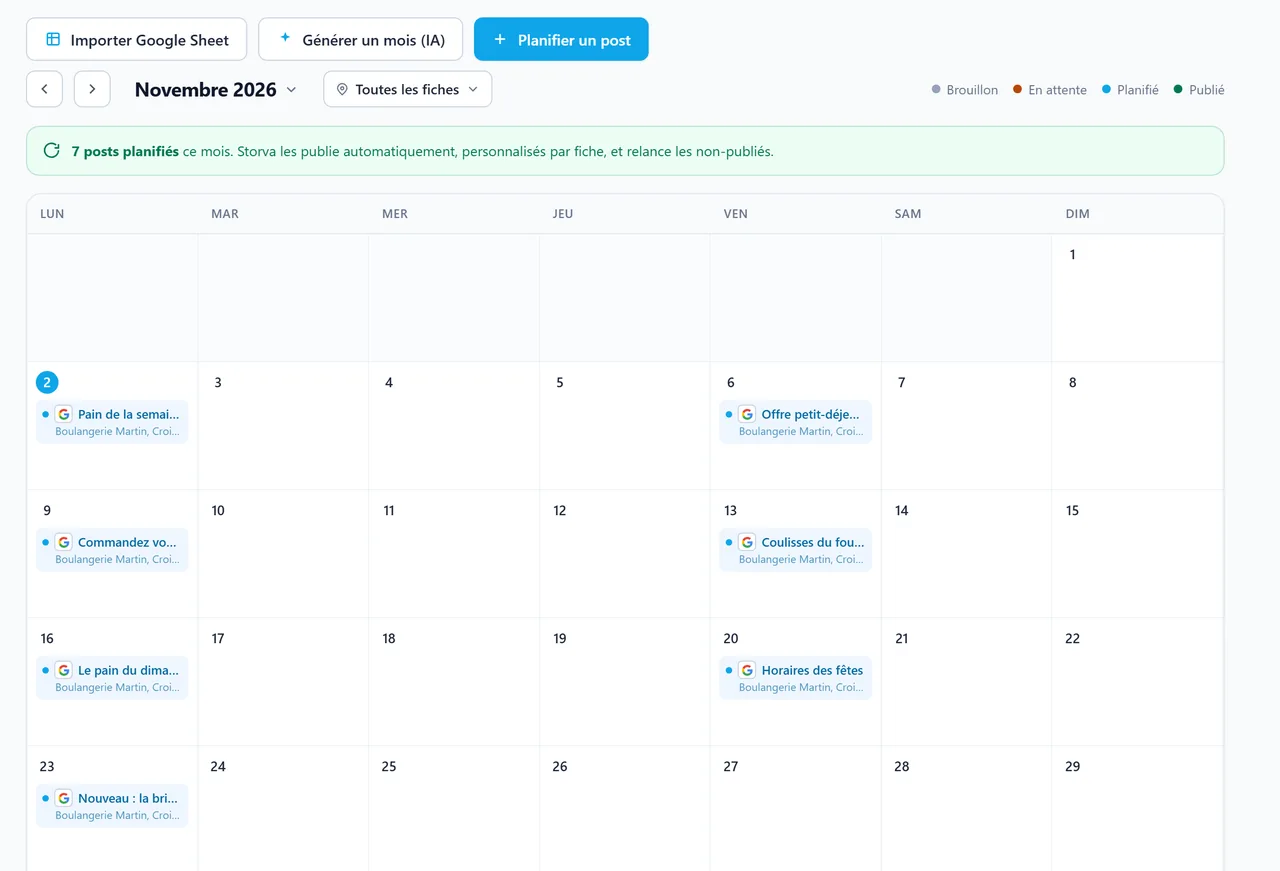
Dans Storva, « Générer un mois (IA) » propose des idées à cocher et rédige un brouillon par idée retenue, à relire avant de planifier ; l’option « Personnaliser par fiche » adapte ensuite le texte à chaque établissement.
Le même calendrier pour vos autres canaux
Si vous publiez aussi sur Facebook ou Instagram, gardez les mêmes dates et les mêmes sujets, et adaptez seulement la forme. Sur Facebook, le numéro de téléphone qu’un post Google risque de faire refuser peut figurer dans le texte ; sur Instagram, la photo passe en premier. Un seul tableau évite d’annoncer une offre sur un canal et de l’oublier sur l’autre.
Dans Storva, la publication est disponible sur les fiches Google ; Facebook et Instagram sont prévus. Les bonnes pratiques sont dans les réseaux sociaux pour un commerce local, puis réseau par réseau dans Facebook pour un commerce local et Instagram pour un commerce local.