Vos horaires Google se modifient depuis votre fiche, dans Éditer la fiche puis Horaires. Pour un jour férié ou une fermeture de six jours maximum, vous ajoutez des horaires exceptionnels ; au-delà, vous marquez l’établissement comme fermé temporairement. Vos horaires habituels restent ainsi intacts, et le client voit le bon horaire le bon jour.
Cette page donne la procédure, un tableau pour choisir le bon réglage selon la situation, les règles propres à certains métiers, ce qu’il faut faire quand Google change vos horaires sans vous, et un résumé de la cohérence NAP.
Modifier vos horaires Google pas à pas
Les horaires standards se règlent en cinq gestes, depuis la fiche, avec le compte qui la gère. La procédure ci-dessous suit la page d’aide de Google.
- Ouvrez votre fiche d’établissement dans la recherche Google ou sur Maps.
- Sélectionnez Éditer la fiche, puis Horaires.
- À côté de « Horaires d’ouverture », choisissez Modifier, puis Ouvert avec horaires standards.
- Cochez chaque jour d’ouverture et réglez les heures avec les menus déroulants.
- Cliquez sur Enregistrer.
Trois cas reviennent souvent :
- Une coupure à midi : créez deux plages le même jour. Pour une boulangerie ouverte de 7 h à 13 h puis de 15 h 30 à 19 h 30, saisissez la première plage, cliquez sur Ajouter des horaires, puis saisissez la seconde.
- Un commerce ouvert jour et nuit : choisissez 24h/24 pour chaque jour concerné.
- Pas d’horaires à afficher : l’option Ouvert sans horaires standards existe pour ce cas.
Après l’enregistrement, Google affiche sur la fiche un message qui confirme la modification récente, et sur mobile un post dans l’onglet Actualités. Vous pouvez modifier ce post pour préciser vos nouveaux horaires, ou le supprimer pour retirer le message.
Quel réglage pour quelle situation
Google propose cinq réglages d’horaires, et chacun répond à une situation précise. Le bon choix dépend surtout de la durée du changement.
| Situation | Réglage à utiliser | Effet sur la fiche |
|---|---|---|
| Semaine normale | Horaires standards | horaires affichés en continu |
| Jour férié, inventaire, événement, fermeture de 1 à 6 jours | Horaires d’ouverture exceptionnels | ne s’appliquent qu’aux dates choisies |
| Livraison, retrait, vente à emporter, drive | Horaires supplémentaires | horaires par service, en plus des horaires principaux |
| Congés de plus d’une semaine, travaux, basse saison | Fermé temporairement | mention « Fermé temporairement » |
| Cessation d’activité | Fermé définitivement | mention « Fermé définitivement » |
Un point de détail : les deux pages d’aide de Google ne tombent pas d’accord sur une fermeture de sept jours pile. L’une prévoit les horaires exceptionnels jusqu’à six jours consécutifs, l’autre jusqu’à sept. Pour éviter le doute, passez en fermeture temporaire dès qu’elle couvre une semaine entière.
Les horaires supplémentaires ne s’affichent que si les horaires principaux sont renseignés, et ils doivent en être un sous-ensemble. Un restaurant ouvert de 6 h à 21 h peut ainsi annoncer une vente à emporter de 10 h à 18 h.
Horaires exceptionnels : jours fériés et fermetures courtes
Les horaires exceptionnels remplacent vos horaires habituels pour une date donnée, sans les modifier : c’est le réglage d’une fermeture exceptionnelle comme d’un jour férié. Google conseille de confirmer chaque jour férié, même quand vos horaires ne changent pas : le client sait alors que l’horaire affiché a été vérifié.
La saisie :
- Sélectionnez Modifier la fiche, puis Horaires.
- À côté de « Horaires d’ouverture exceptionnels », choisissez Modifier.
- Choisissez la date : Vérifier pour une date suggérée par Google, Ajouter une date pour une date libre.
- Ouvert ce jour-là : décochez la case Fermé et saisissez les heures. Fermé : laissez la case cochée.
- Enregistrez.
Deux règles à connaître. Les horaires exceptionnels ne s’affichent que si la fiche est réglée sur Ouvert avec horaires standards. Et une plage d’horaires exceptionnels ne peut pas dépasser 24 heures. À part cette limite, une ouverture qui commence avant minuit et se prolonge au-delà de midi le lendemain se saisit en deux plages : de 19 h à minuit le 31 décembre, puis de minuit à 17 h le 1er janvier.
La France compte onze jours fériés dans le cas général, deux de plus en Alsace-Moselle (calendrier publié par Service Public). Prenez un moment chaque trimestre pour saisir ceux des trois prochains mois, ouverts ou fermés, et ajoutez vos congés courts au même moment.
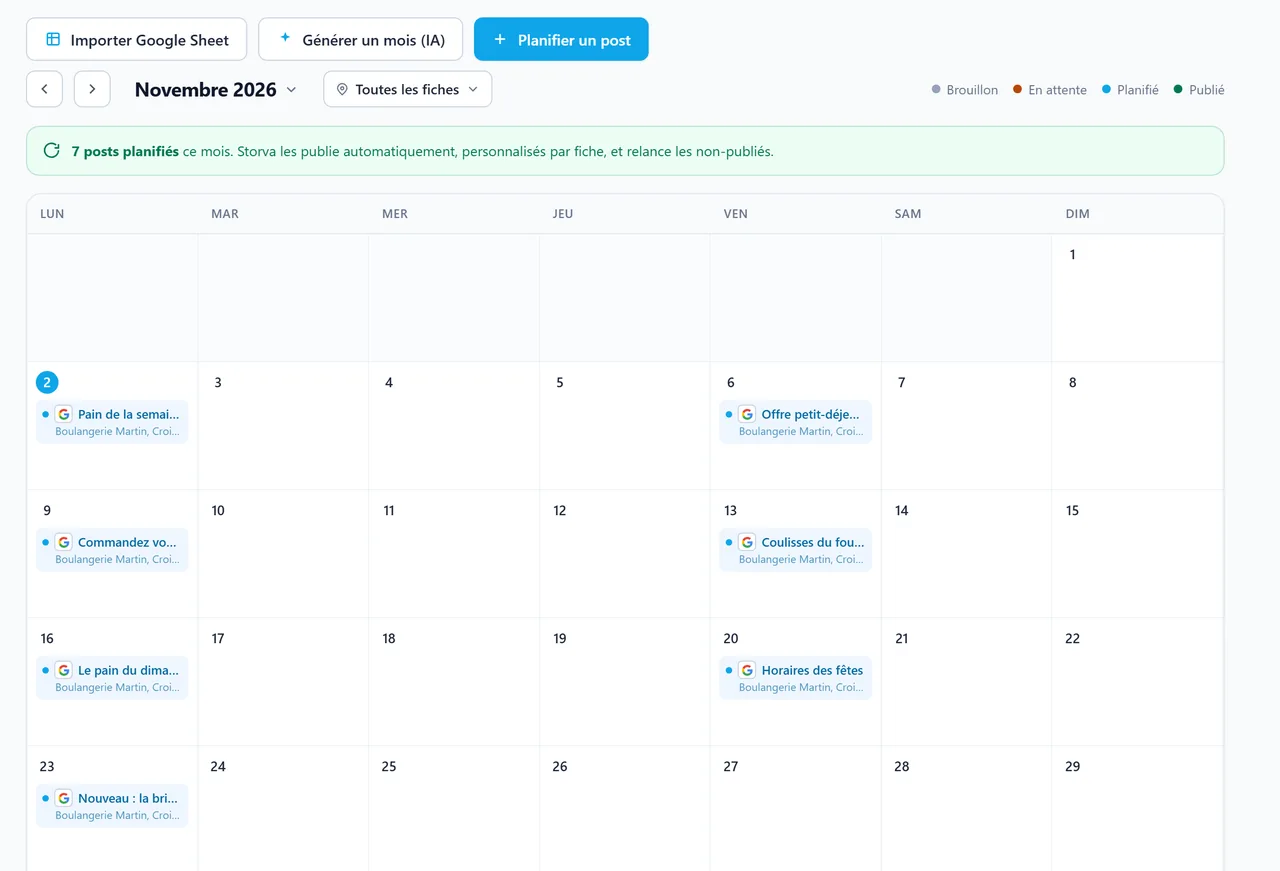
Pour être sûr que l’information circule, doublez la saisie par un post Google qui annonce vos horaires de fêtes quelques semaines avant. Le post se planifie comme les autres ; les modèles sont dans les posts Google My Business.
Fermeture temporaire, saison et fermeture définitive
Au-delà d’une semaine, en basse saison ou sans date de réouverture, marquez l’établissement comme fermé temporairement. Le chemin : Modifier la fiche, Horaires, Modifier à côté de « Horaires », Fermé temporairement, Enregistrer.
Ce statut garde la fiche trouvable par son nom et évite le déplacement inutile. Google prévient d’un effet à connaître : dans les recherches larges, un établissement fermé temporairement peut être classé après ceux qui sont ouverts. Ne laissez donc pas ce statut actif un jour de plus que nécessaire, et remettez vos horaires habituels dès la réouverture.
Pour un commerce saisonnier, les consignes de Google sont claires : horaires habituels pendant la saison, horaires exceptionnels pour les fériés de la saison, fermé temporairement hors saison. Vous pouvez aussi préciser dans la description de la fiche la période d’ouverture de l’année.
Fermé définitivement sert à une cessation d’activité. La fiche peut rester visible pour ceux qui la cherchent, avec la mention de fermeture. Si ce statut a été posé par erreur, Google prévoit une démarche de réouverture.
Les règles par métier
Google demande d’afficher les horaires pendant lesquels vous recevez vos clients, et précise ce que cela veut dire pour certains métiers. Ces consignes figurent dans ses règles de représentation des établissements :
- Restaurant : les horaires où l’on peut manger sur place ; à défaut, ceux du retrait de plats à emporter ; en dernier recours, ceux de la livraison.
- Station-service : les horaires des pompes.
- Banque : de préférence les horaires de l’accueil.
- Concession automobile : les horaires de vente des voitures neuves.
- Activité uniquement sur rendez-vous ou dont le calendrier suit des séances : Google estime qu’elle n’a pas intérêt à afficher des horaires. Il cite les hôtels, les écoles, les cinémas et les espaces événementiels.
- Établissement à plusieurs services : chaque service a ses horaires sur sa propre fiche, les horaires généraux sur la fiche principale.
Google a modifié mes horaires : que faire ?
Google peut modifier votre fiche s’il reçoit des informations, transmises par des internautes ou issues de données sous licence, qui la disent incorrecte ou obsolète. Dans l’éditeur, un champ modifié par Google apparaît en bleu, et une notification s’affiche en haut de la page.
Pour certaines suggestions d’internautes, Google vous prévient par e-mail ou dans l’outil. Vous avez alors quatre jours pour accepter ou refuser. Sans réponse, la modification peut être publiée si une information publique la confirme, et Google cite l’exemple du site web de l’établissement. Certaines modifications peuvent même s’appliquer sans examen préalable.
La conséquence pratique : un site, une page d’annuaire ou un réseau social qui affiche encore vos horaires d’il y a deux ans peut servir à réécrire votre fiche. Quand vous changez d’horaires, faites le tour de ces endroits le même jour, puis corrigez directement la fiche si Google l’a modifiée.
La cohérence NAP en bref
NAP signifie Nom, Adresse, Téléphone : ces trois informations doivent être identiques sur la fiche, le site, les annuaires et les réseaux. Google compile ses fiches à partir de plusieurs sources, dont le site officiel de l’entreprise et des données de tiers, et il peut mettre une fiche à jour s’il juge l’information obsolète. Des coordonnées qui divergent, c’est donc une information contradictoire qui circule sur votre établissement.
Les horaires suivent la même logique que le NAP. La méthode de vérification, du site aux annuaires, est détaillée dans la cohérence site et fiche Google, et le rôle des annuaires dans le suivi de votre visibilité locale.
Ce que Storva vérifie sur vos horaires
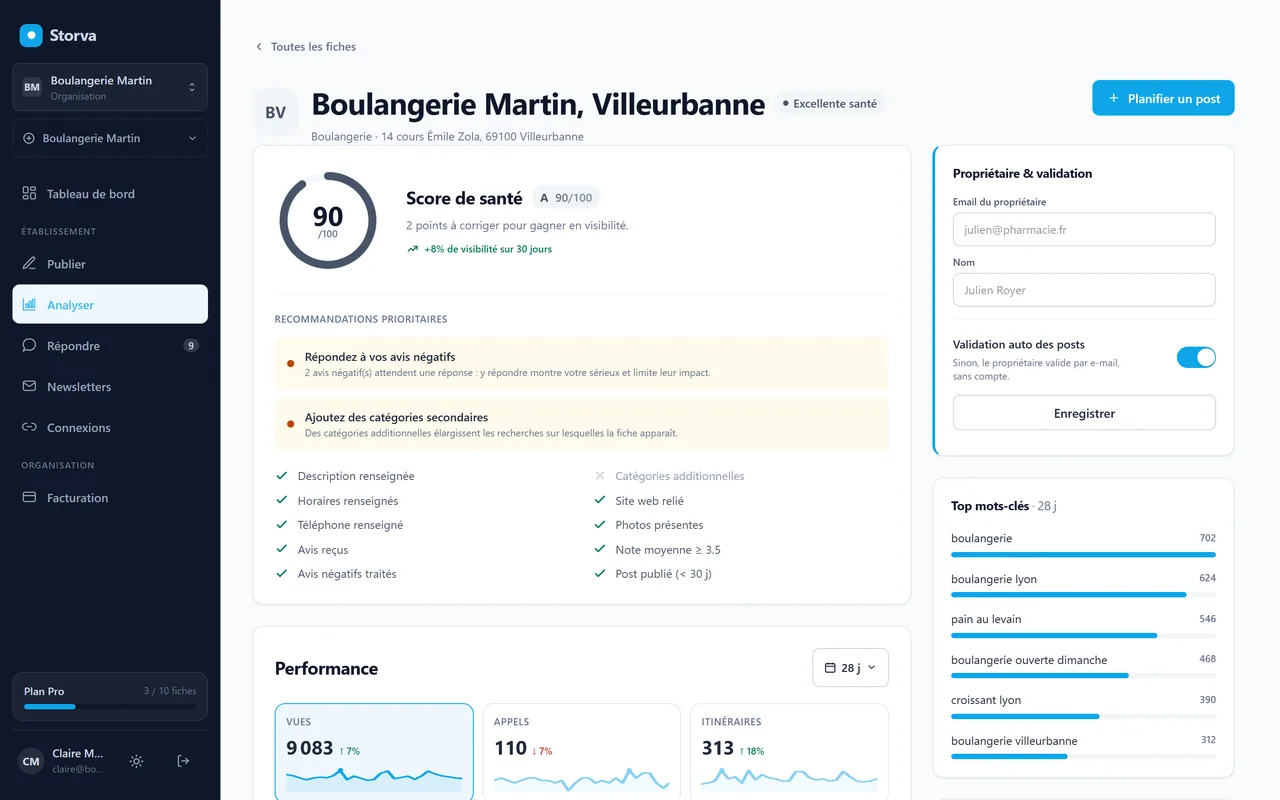
Storva vérifie que chaque fiche a des horaires réguliers renseignés : c’est un des critères de son score de santé. Si les horaires manquent, le critère « Horaires renseignés » reste décoché, et « Renseignez vos horaires » peut figurer parmi les trois recommandations prioritaires de l’écran de la fiche.
Les limites sont nettes. Storva ne contrôle ni les horaires exceptionnels ni la cohérence NAP, et il ne modifie pas vos horaires sur Google : la saisie se fait sur la fiche, comme décrit plus haut. Les autres réglages de la fiche sont dans la checklist de la fiche Google Business.