La zone desservie est la liste des communes où vous vous déplacez ou livrez, affichée sur votre fiche Google ; elle concerne les établissements qui vont chez le client, pas ceux qui ne font que l’accueillir. Vous la réglez en quelques clics, jusqu’à 20 zones. Sur votre site, vous pouvez ensuite la prolonger par une page pour chaque commune réellement servie, à condition que chaque page ait quelque chose de propre à dire.
Cette page traite les deux versants dans l’ordre : le réglage sur la fiche, puis les pages du site, avec un tableau par situation, une grille de contenu et la limite que Google sanctionne vraiment.
Êtes-vous concerné ?
Si vous recevez vos clients en boutique et ne livrez pas, vous n’avez ni zone desservie ni pages par ville à créer. Google réserve la zone desservie à deux types d’établissements :
- Établissement de services de proximité : il se rend à domicile ou livre, mais n’accueille pas de clients dans ses locaux. Exemples de Google : nettoyage, plomberie. Il ne peut avoir qu’une seule fiche pour toute sa zone.
- Établissement mixte : il accueille des clients et se déplace ou livre aussi. Exemple de Google : un restaurant qui livre des repas.
Une boulangerie, une pharmacie ou un fleuriste sans livraison sont des établissements physiques classiques : leur sujet est l’adresse exacte et, s’ils ont plusieurs boutiques, une page par magasin. La zone desservie devient utile dès qu’il y a livraison, traiteur à domicile ou intervention chez le client. Le dire tôt vous évite un chantier inutile.
| Votre situation | Adresse sur la fiche | Zone desservie | Pages à créer sur le site |
|---|---|---|---|
| Boutique seule, sans livraison | oui, exacte | non | une page contact avec adresse et horaires |
| Boutique avec livraison ou service à domicile | oui | oui, communes livrées | la page de la boutique, plus une page par commune où vous avez une vraie activité |
| Service à domicile sans local ouvert au public | non, à supprimer | oui | une page par commune réellement servie, si vous avez de quoi la remplir |
| Réseau de plusieurs magasins | oui, une fiche par magasin | seulement pour les magasins qui livrent | une page par magasin, reliée à sa fiche |
Régler la zone desservie sur votre fiche Google
La zone se règle depuis votre fiche, dans Éditer la fiche puis Zone géographique. Le pas à pas officiel :
- Accédez à votre fiche d’établissement avec le compte qui la gère.
- Sélectionnez Éditer la fiche, puis Zone géographique.
- À côté de « Zone desservie », sélectionnez Modifier.
- Choisissez une zone suggérée ou saisissez-en une : ville, code postal ou autre zone géographique.
- Sélectionnez Enregistrer.
Pour retirer une commune, même chemin : sous « Zones desservies sélectionnées », supprimez celles que vous ne servez plus.
Les règles chiffrées publiées par Google, rarement reprises ailleurs :
| Règle | Ce que dit Google |
|---|---|
| Nombre de zones | jusqu’à 20 |
| Format | villes, codes postaux ou autres zones géographiques ; le rayon autour de l’établissement n’est plus possible |
| Étendue conseillée | limiter la zone globale à deux heures de trajet depuis l’établissement |
| Précision | être aussi précis que possible |
| Délai d’affichage | jusqu’à 48 heures après approbation |
| Tout supprimer | possible seulement avec une adresse physique indiquée sur la fiche |
Un exemple concret : un traiteur installé à Villeurbanne qui livre à Lyon, Vaulx-en-Velin, Bron et Caluire saisit ces quatre communes plus Villeurbanne, soit cinq zones. Inutile de remplir les 20 places avec des villes où il n’a jamais livré : Google demande de la précision, et le client qui lit la fiche doit pouvoir s’y fier.
Faut-il masquer son adresse ?
Oui si vous n’accueillez pas de clients, non si vous en recevez. La consigne de Google est nette : « Si vous n’accueillez pas de clients dans votre établissement, supprimez votre adresse de votre fiche d’établissement. » Un plombier qui travaille depuis son domicile retire donc l’adresse et garde la zone. Un établissement mixte indique son adresse, ses horaires d’ouverture avec du personnel sur place, et sa zone desservie.
Google précise aussi qu’un établissement sans enseigne permanente sur site ne peut pas être déclaré comme établissement physique : il doit être listé comme établissement de services de proximité. Et une activité qui vend des produits soumis à un âge minimum (alcool, par exemple) doit disposer d’une vitrine.
Ce que la zone ne fait pas
La zone desservie ne vous fait pas apparaître dans toutes les communes listées. Google classe les résultats locaux selon la pertinence, la distance et la popularité, et définit la distance comme « l’éloignement entre chaque établissement et le client qui effectue la recherche ». Ajouter une ville lointaine informe le client, sans vous en rapprocher. Le fonctionnement du classement est détaillé dans le local pack Google ; pour la question plus large d’être bien référencé sur Google Maps, voir le référencement local.
Prolonger la zone sur votre site
La règle : les communes de votre fiche et les pages de votre site racontent la même chose. Les guides sur la fiche s’arrêtent au réglage, les guides sur les pages locales oublient la fiche. Les deux vont ensemble : une commune déclarée sur la fiche mérite une page seulement si vous avez de quoi la remplir, et une page de ville sans commune correspondante sur la fiche envoie un signal contradictoire au client.
Une page par ville ou une page par magasin ?
Avec plusieurs boutiques, créez une page par magasin, pas par ville. Chaque magasin a sa propre fiche Google, avec son adresse : la page du site reprend la même adresse, les mêmes horaires et le même téléphone, et le lien « site web » de la fiche pointe vers cette page plutôt que vers l’accueil. La cohérence des coordonnées entre site et fiche est traitée dans la cohérence du site avec la fiche, et le balisage dans le schema LocalBusiness.
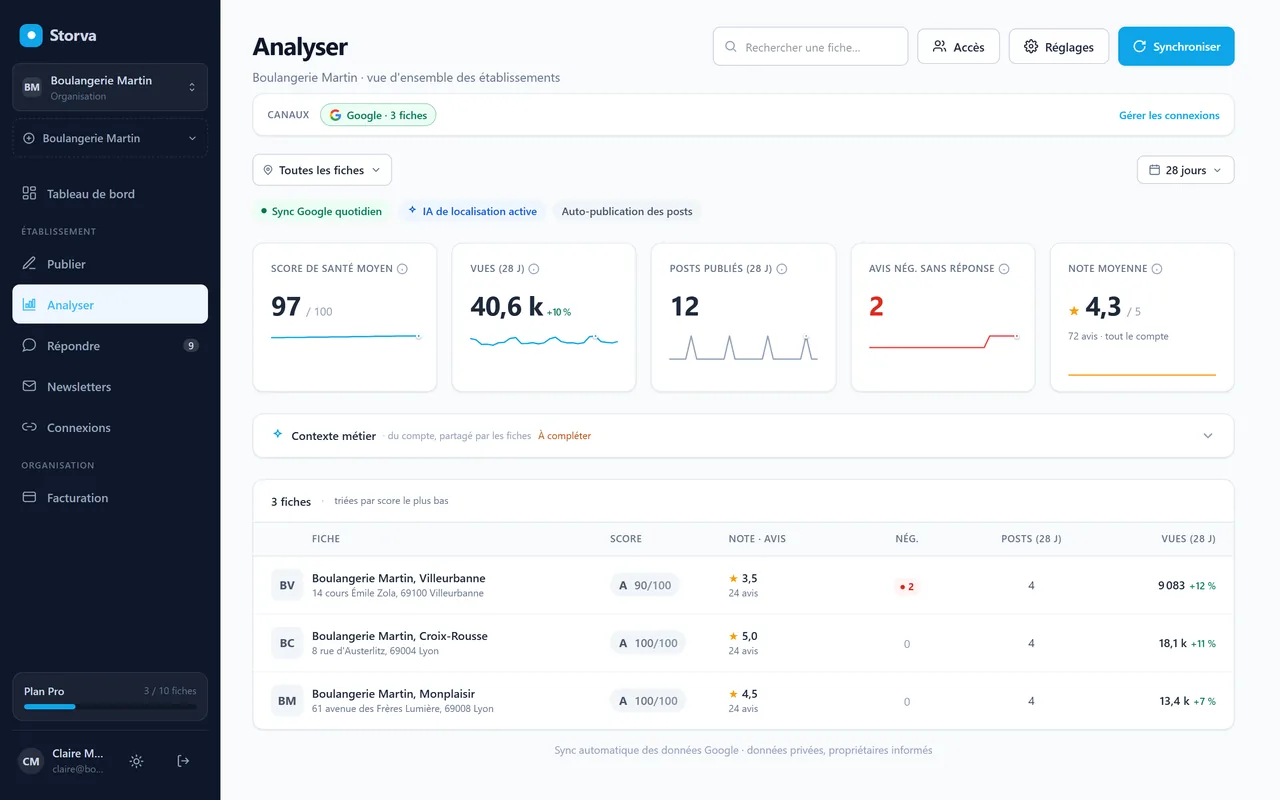
La page par ville se justifie surtout pour l’artisan, le service à domicile ou le commerce qui livre, quand la commune change vraiment quelque chose : délai d’intervention, frais de déplacement, prestations proposées.
Choisir les communes à partir des données
Commencez par les villes que vos clients tapent déjà pour vous trouver. Les statistiques de votre fiche listent les recherches qui l’ont fait apparaître. Si une commune y revient souvent, des clients de cette commune vous cherchent : c’est la première candidate pour une page. Une commune absente de ces recherches et où vous n’avez aucun client attendra.
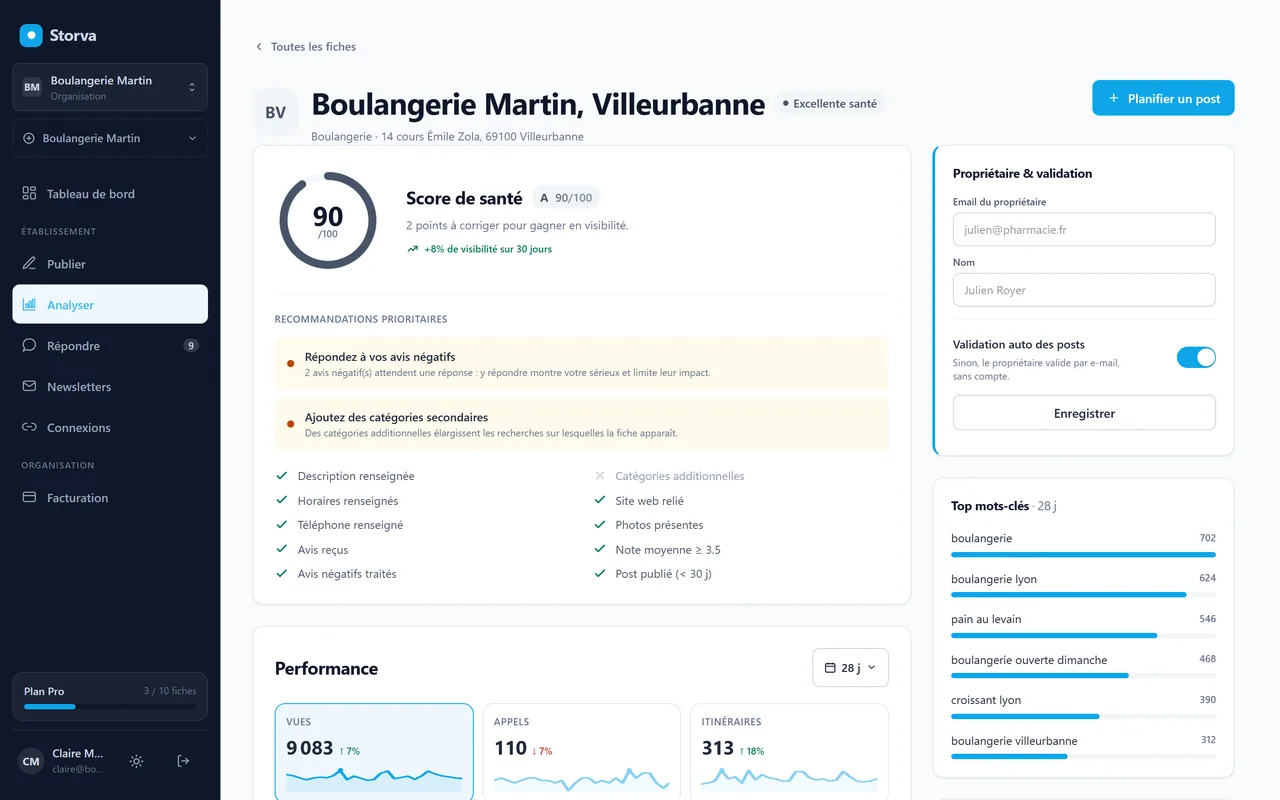
Dans cette démonstration, « boulangerie lyon » (624) et « boulangerie villeurbanne » (312) montrent que les clients cherchent par commune. Pour une boutique sans livraison, cette donnée confirme l’intérêt d’une page magasin bien renseignée ; pour un commerce qui livre, elle désigne les communes à traiter en premier. Le suivi de ces indicateurs est détaillé dans les KPI de présence locale.
Que mettre dans une page de zone utile
Une page de zone est utile si un client de cette commune y trouve une information qu’il ne trouve nulle part ailleurs sur votre site. Google invite à se demander si un contenu propose « des informations ou des perspectives uniques et originales ». La grille :
| Élément | Exemple pour un traiteur qui livre à Bron |
|---|---|
| Prestations réellement assurées sur place | plateaux repas livrés, buffets pour entreprises, pas de service à table |
| Délais et conditions | commande la veille avant 16 h, livraison gratuite dès 150 € |
| Références locales | buffet de fin d’année d’une entreprise de la zone d’activité, avec accord du client |
| Accès et déplacement | créneaux de livraison, stationnement du véhicule, zone couverte dans la commune |
| Photos prises sur place | une livraison réelle, pas une image de banque |
| Avis de clients de la commune | deux ou trois avis où le client cite sa ville |
Le test est simple : remplacez le nom de la ville par une autre. Si la page reste vraie, elle n’apporte rien et ne mérite pas d’exister. Mieux vaut trois pages solides que quinze pages creuses.
Pages satellites : ce que Google sanctionne vraiment
Le risque n’est pas le contenu dupliqué, c’est la page satellite. L’idée reçue d’une « pénalité pour contenu dupliqué » circule partout, et Google dit l’inverse dans son guide de base : « Avoir du contenu en double sur votre site n’enfreint pas nos règles concernant le spam ». Le même guide précise que ce contenu peut gêner l’expérience du visiteur et gaspiller l’exploration, sans entraîner d’action manuelle.
Ce que Google classe comme spam, c’est l’utilisation abusive des pages satellites. Parmi ses exemples officiels : « Plusieurs pages ou noms de domaine qui ciblent des régions ou des villes spécifiques, et qui canalisent les internautes vers une seule page ». Et aussi : « Créer des pages sensiblement similaires qui sont plus proches des résultats de recherche qu’une arborescence clairement définie et facile à parcourir ».
En pratique, trois signes d’une page satellite :
- Le texte est identique d’une ville à l’autre, seul le nom change.
- La page ne sert qu’à renvoyer vers le formulaire de contact ou l’accueil, sans information propre.
- Les pages sont générées en masse, pour des communes où vous n’intervenez pas. Google demande si l’on a « recours à un haut niveau d’automatisation pour générer du contenu sur de nombreux sujets » et rappelle que produire des contenus dans le but principal de manipuler les classements relève du spam.
Une page de zone construite avec la grille ci-dessus n’a aucun de ces trois défauts.
Relier la fiche et les pages
Une fois les pages en ligne, faites correspondre chaque élément. Concrètement :
- Mêmes communes sur la fiche et sur le site : ajoutez une zone quand vous créez une page, retirez la page quand vous arrêtez de servir une commune.
- Une page par magasin reliée à la fiche de ce magasin par le champ site web.
- Des liens simples entre la page principale, les pages de zone et les pages magasins, pour que le visiteur passe de l’une à l’autre.
- Une vérification par trimestre des recherches de la fiche : une commune qui monte mérite peut-être sa page.
La fiche reste le premier levier local ; les pages de zone la complètent. Le reste des réglages est dans la fiche Google Business.