Une photo Google My Business doit être au format JPG ou PNG, peser entre 10 Ko et 5 Mo et mesurer idéalement 720 x 720 pixels. Google recommande au moins trois photos par type : extérieur, intérieur, produits, en action et équipe. Ajoutez une photo de couverture et un logo, puis renouvelez la galerie au fil des saisons. Le service s’appelle aujourd’hui Google Business Profile ; les règles ci-dessous viennent de ses pages d’aide.
Cette page donne les spécifications officielles, le minimum par type de photo, un plan de prise de vue par métier, la couverture et le logo, la suppression d’une photo et les raisons d’une photo refusée ou invisible.
Format et taille d’une photo Google My Business
Google accepte le JPG et le PNG, de 10 Ko à 5 Mo, avec 720 x 720 pixels recommandés et 250 x 250 pixels au minimum. Le critère de qualité tient en une formule de l’aide Google : l’image doit être « fidèle à la réalité ».
| Élément | Photo | Vidéo |
|---|---|---|
| Format | JPG ou PNG | non précisé par la page d’aide |
| Poids | entre 10 Ko et 5 Mo | jusqu’à 75 Mo |
| Résolution | 720 x 720 px recommandés, 250 x 250 px minimum | au moins 720p |
| Durée | sans objet | jusqu’à 30 secondes |
| Qualité | nette, bien éclairée, sans retouches importantes ni filtres ou IA utilisés de façon excessive | même exigence de fidélité |
Une photo prise au téléphone dépasse largement 720 pixels. Le risque vient plutôt du poids : un cliché en pleine résolution peut dépasser 5 Mo. Exportez-le en JPG de qualité moyenne ou réduisez-le à 2 000 pixels de large avant de l’ajouter.
Combien de photos : au moins trois par type
Google recommande d’ajouter au moins trois bonnes photos pour chaque type qui correspond à votre activité. Le tableau reprend les types officiels, avec un exemple concret par métier.
| Type de photo | Minimum Google | Ce qu’il montre | Exemple |
|---|---|---|---|
| Extérieur | 3 | l’établissement reconnaissable sous plusieurs angles et à différents moments de la journée | devanture de la pharmacie avec sa croix verte, vue depuis le trottoir d’en face |
| Intérieur | 3 | l’ambiance et le décor | salle du restaurant dressée avant le service |
| Produits | 3 | les articles les plus populaires, sous un éclairage uniforme | vitrine des viennoiseries à l’ouverture |
| En action | 3 | l’équipe en train de rendre le service | coiffeuse pendant une coupe, cliente de dos |
| Équipe | 3 | la direction et les employés, dans un cadre informel | l’équipe devant le comptoir |
| Plats et boissons | 3 | les plats les plus demandés (restauration) | plat du jour, dessert maison, café |
| Chambres | 3 | chaque type de chambre (hôtellerie) | chambre double, suite |
| Espaces communs | 1 par espace | spa, salle de sport, salle à manger (hôtellerie) | salle du petit-déjeuner |
Pour une boutique ou un salon, les cinq premiers types donnent une base de quinze photos. Un restaurant en ajoute trois de plats et boissons, soit dix-huit. L’ancienne idée qu’il n’y aurait « pas de nombre magique » ne tient plus : Google publie ce minimum noir sur blanc.
Un plan de prise de vue en 30 minutes au téléphone
Choisissez un créneau calme, en lumière du jour, et suivez une liste fixe : vous repartez avec vos quinze photos en une demi-heure. Le principe : trois angles de la façade, trois vues de l’intérieur, trois produits phares, trois gestes du métier, trois photos d’équipe.
- Préparez le lieu : rangez le comptoir, allumez toutes les lumières, retirez les cartons et les affiches périmées.
- Extérieur, 5 minutes : façade de face, de biais depuis le trottoir d’en face, entrée de près avec l’enseigne lisible.
- Intérieur, 5 minutes : vue depuis la porte, vue depuis le fond de la boutique, un détail qui donne l’ambiance.
- Produits, 10 minutes : vos trois meilleures ventes, posées sur un fond neutre, près d’une fenêtre.
- Action et équipe, 10 minutes : trois gestes du métier, puis l’équipe au complet et deux portraits avec l’accord des personnes.
Ce que la liste devient selon le métier :
| Métier | Produits ou plats | En action |
|---|---|---|
| Pharmacie | rayon conseil, espace dermocosmétique, comptoir d’ordonnances | préparatrice qui conseille au comptoir (sans client reconnaissable ni boîte de médicament au premier plan) |
| Boulangerie | baguette tradition, viennoiseries, pâtisserie du week-end | boulanger qui façonne, fournée qui sort du four |
| Restaurant | plat signature, dessert maison, boisson du moment | cuisinier au passe, service en salle |
| Coiffeur | produits en vente, poste de coupe préparé | coupe en cours, coloration, brushing final |
Refaites l’exercice à chaque changement réel : nouvelle vitrine, nouvelle carte, travaux, saison. Les photos les plus récentes apparaissent en premier parmi celles que vous avez importées, d’après l’aide Google.
La photo de couverture Google My Business et le logo
La photo de couverture est celle que vous choisissez pour représenter l’établissement en haut de la fiche ; le logo sert à vous reconnaître. Les deux se gèrent depuis le même menu.
Pour les ajouter ou les changer :
- Ouvrez la recherche Google ou Maps avec le compte qui gère la fiche.
- Recherchez le nom et la ville de votre établissement.
- Cliquez sur Photos, puis sur Ajouter une photo de couverture ou Ajouter un logo.
- Pour remplacer, cliquez sur Modifier la couverture ou Modifier le logo.
- Sélectionnez la photo.
Deux règles officielles à connaître :
- La couverture n’est pas toujours affichée en premier. Si elle est de mauvaise qualité, ou si d’autres sources suggèrent qu’elle représente mal l’établissement, Google peut afficher à la place une photo envoyée par un utilisateur.
- Le logo est mis en avant quand les informations de base sont complètes : nom, lieu valide associé à une adresse postale, catégories, téléphone, horaires. Un logo qui ne s’affiche pas signale souvent un de ces champs vide ; vérifiez vos horaires et coordonnées et vos catégories.
Pour la couverture, prenez une photo réelle et lumineuse : la devanture si l’on vient chez vous à pied, la salle si l’ambiance emporte la décision. Évitez le logo seul ou un visuel chargé de texte, qui ne montre pas le lieu.
Modifier ou supprimer une photo
Vous supprimez vous-même les photos que vous avez ajoutées ; une photo publiée par un client se signale à Google, qui décide. Pour la galerie, l’aide Google ne décrit que l’ajout et la suppression : pour changer une photo, supprimez l’ancienne et importez la nouvelle.
Supprimer une de vos photos :
- Ouvrez votre fiche dans la recherche Google ou sur Maps.
- Cliquez sur Photos, faites défiler et sélectionnez la photo.
- Cliquez sur Supprimer, puis confirmez.
Demander le retrait d’une photo de client :
- Sélectionnez Photos, puis Afficher toutes les photos.
- Ouvrez la photo à retirer.
- Sélectionnez Signaler un problème en bas à droite.
- Choisissez la raison, par exemple « Photo ou vidéo ne correspondant pas au lieu » ou « Problème de confidentialité », puis envoyez.
L’examen peut prendre plusieurs jours ouvrés, et Google prévient qu’envoyer plusieurs demandes pour le même contenu retarde l’examen. Une photo de client simplement peu flatteuse, mais conforme aux règles, a peu de chances d’être retirée : la meilleure réponse est d’ajouter vos propres photos récentes.
Photo en attente, refusée ou qui ne s’affiche pas
Une photo n’apparaît qu’à trois conditions : la fiche est validée, la photo est approuvée et le délai de 24 à 48 heures est passé. Chaque photo importée porte un état, visible dans votre fiche.
| État | Ce que dit Google | Que faire |
|---|---|---|
| En attente | importation ou traitement en cours, ou fiche pas encore validée ; la photo ne s’affiche ni dans la recherche ni sur Maps | attendre 24 à 48 heures, vérifier la validation de la fiche |
| Non approuvé | photo signalée comme non conforme aux règles | la remplacer par une photo réelle et conforme |
| En ligne | la photo s’affiche dans la recherche Google et sur Maps | rien |
Une photo refusée enfreint en général les règles sur les contenus interdits et soumis à des restrictions, qui s’appliquent aux photos et vidéos des fiches. Si une photo importée reste introuvable, l’aide Google conseille de vérifier qu’il ne s’agit pas d’un doublon, puis de l’importer à nouveau.
Les photos à éviter
Tout ce qui n’est pas « fidèle à la réalité » s’écarte de la consigne Google et déçoit le client qui pousse la porte.
- Les images floues ou sombres : la consigne demande une photo nette et bien éclairée.
- Les banques d’images : elles ne montrent pas votre établissement.
- Les photos périmées : ancienne devanture, ancien agencement, carte d’il y a deux ans.
- Les retouches lourdes, filtres marqués ou images générées par IA qui transforment le lieu.
- Les captures d’écran et visuels couverts de texte : ce contenu a sa place dans un post Google, pas dans la galerie.
- Les clients reconnaissables photographiés sans leur accord.
Ce que Storva vérifie, et ce qu’il ne fait pas
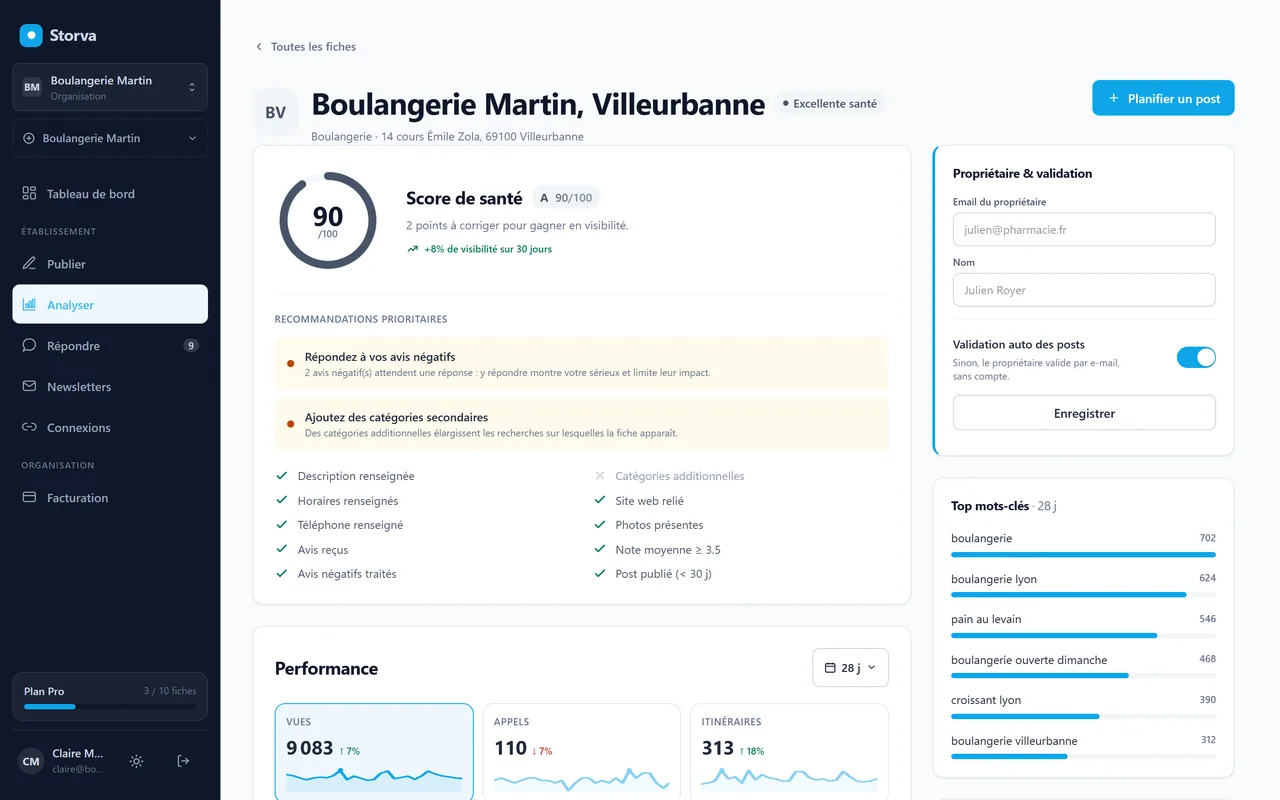
Le score de santé de Storva contrôle qu’au moins une photo est présente sur la fiche. S’il n’y en a aucune, le critère reste décoché, et l’ajout de photos peut figurer parmi les trois recommandations prioritaires de l’écran de la fiche. Ce critère ne vérifie ni le minimum de trois photos par type, ni la date des photos, ni la couverture ou le logo. Storva n’importe pas de photos dans la galerie de la fiche : la liste et le plan de prise de vue ci-dessus restent à faire depuis votre fiche Google.
Une photo récente a aussi sa place dans vos posts. Le composer de Storva accepte une image par post, en JPG, PNG ou WebP, jusqu’à 5 Mo, la même limite que Google pour les photos de fiche ; elle accompagne le post et n’alimente pas la galerie de la fiche.
Les autres réglages de la fiche (description, catégories, horaires) sont détaillés dans le guide de la fiche Google Business et dans la description de la fiche.