La catégorie d’activité Google My Business (aujourd’hui Fiche d’établissement Google) dit à Google ce qu’est votre commerce. Choisissez une catégorie principale la plus précise possible, puis deux à quatre secondaires qui décrivent de vraies activités. Google le confirme dans son aide : les catégories que vous sélectionnez ont une incidence sur votre classement local. C’est un réglage de cinq minutes qui décide sur quelles recherches vous pouvez apparaître.
Pourquoi la catégorie compte autant
La catégorie est l’un des signaux de pertinence les plus directs de votre fiche. Google classe les résultats locaux selon trois critères : la pertinence, la distance et la proéminence. Vous ne pouvez rien sur la distance. La pertinence, elle, mesure si votre fiche correspond à ce que la personne a tapé, et Google indique que les catégories ont une incidence sur votre classement local.
Un exemple concret : une boulangerie déclarée en « Épicerie » part avec un handicap sur la recherche « boulangerie près de moi », même si son pain est le meilleur du quartier. Le texte de la description et les avis aident ensuite, mais ils ne rattrapent pas une catégorie à côté.
Principale ou secondaire : le rôle de chacune
La principale décrit ce qu’est votre établissement, les secondaires précisent ce qu’il fait d’autre. Google formule la règle ainsi : sélectionnez la catégorie principale qui décrit le mieux votre entreprise, et des catégories supplémentaires pour informer vos clients sur des services ou produits spécifiques.
| Catégorie principale | Catégories secondaires | |
|---|---|---|
| Nombre | Une seule | Quelques-unes, aucun maximum indiqué dans l’aide Google |
| Rôle | Dire ce que vous êtes | Couvrir vos autres activités réelles |
| Critère de choix | La plus spécifique qui reste exacte | Une activité que vous exercez vraiment, pas un produit |
| Exemple officiel (épicerie) | Épicerie | Boulangerie, Épicerie fine |
L’exemple de la dernière ligne vient de l’aide Google elle-même. Il montre la logique : l’épicerie reste une épicerie, et elle signale qu’elle a aussi un rayon pain et un rayon fin.
Deux limites officielles à garder en tête :
- Vous ne pouvez pas créer votre propre catégorie. Vous choisissez dans la liste de Google, rien d’autre.
- Pas une catégorie par produit ou service. Un fleuriste qui vend des plantes, des bouquets de mariage et des compositions de deuil reste « Fleuriste », pas trois catégories.
Choisir sa catégorie en 4 étapes
Partez du mot que vos clients tapent, puis descendez vers le libellé le plus précis que propose Google.
- Notez la recherche principale de vos clients. Pour un barbier, c’est « barbier » plus que « coiffeur ». Pour une pizzeria, « pizzeria » plus que « restaurant ».
- Tapez ce mot dans le champ Catégorie de votre fiche et lisez toutes les propositions. Google donne lui-même l’exemple : au lieu de « Salon », choisissez « Salon de manucure ».
- Si le libellé précis n’existe pas, prenez la catégorie générale qui décrit votre établissement, comme le prévoit l’aide Google, et mettez la spécialité dans votre description.
- Ajoutez les secondaires une par une, en vous posant à chaque fois la question : un client pourrait-il venir chez moi pour cette activité seule ? Si la réponse est non, ne l’ajoutez pas.
Exemples par métier
Le bon couple, c’est une principale qui dit le métier et des secondaires qui ne décrivent que des activités réellement exercées. Les libellés ci-dessous sont indicatifs : tapez-les dans le champ pour vérifier le libellé exact proposé par Google avant de les retenir.
| Métier | Principale conseillée | Secondaires utiles (si l’activité existe) | À éviter |
|---|---|---|---|
| Boulangerie | Boulangerie | Pâtisserie, Salon de thé ou Café avec places assises, Traiteur | Une catégorie par produit (viennoiserie, sandwich) |
| Pharmacie | Pharmacie | Magasin de matériel médical, Herboristerie si vous avez le rayon et le conseil | « Parfumerie » pour trois étagères de soins |
| Restaurant italien | Restaurant italien | Pizzeria, Plats à emporter, Traiteur | « Restaurant » seul en principale, trop large |
| Salon de coiffure | Salon de coiffure | Barbier, Salon de manucure, Institut de beauté | « Salon » seul, que Google cite comme trop vague |
| Opticien | Opticien | Audioprothésiste si un audioprothésiste exerce sur place | « Magasin de lunettes de soleil » en plus d’Opticien sans rayon dédié |
| Fleuriste | Fleuriste | Magasin de plantes, Décorateur pour événements si vous le proposez | « Livraison » ou un mot-clé de saison |
La colonne « à éviter » suit la même logique partout : pas de catégorie qui ne corresponde qu’à un produit, et pas de catégorie si vague qu’elle vous met en concurrence avec tout le quartier.
Observer les 3 premiers du local pack
Avant de trancher, regardez la catégorie affichée par les trois fiches qui sortent en tête sur votre recherche principale. C’est la méthode la plus rapide pour voir quel libellé Google associe à cette recherche dans votre ville.
- Sur Google Maps, tapez votre recherche principale (« opticien Villeurbanne », « boulangerie Croix-Rousse »).
- Notez la catégorie affichée sous le nom de chacune des trois premières fiches du local pack.
- Comparez avec la vôtre. Si les trois affichent « Boulangerie pâtisserie » et vous « Boulangerie », vérifiez si ce libellé décrit aussi votre activité.
- Ne copiez un libellé que s’il est vrai pour vous. Une catégorie empruntée sans activité réelle derrière ne tient pas face à un client déçu ni face à Google.
Vous verrez seulement la catégorie mise en avant, pas les secondaires. C’est suffisant pour repérer un écart de libellé. Pour aller plus loin, la page analyser ses concurrents locaux détaille la grille complète : note, volume d’avis, photos, posts.
Ajouter ou modifier une catégorie, pas à pas
La modification se fait depuis votre fiche en sept étapes, mais elle peut déclencher une nouvelle validation. Voici la procédure décrite par Google :
- Accédez à votre fiche d’établissement.
- Sélectionnez Modifier la fiche.
- À côté de « Catégorie d’activité », sélectionnez Modifier.
- Dans le champ « Catégorie principale », saisissez une catégorie.
- Dans la liste qui s’affiche, sélectionnez-la.
- Pour une secondaire, sélectionnez Ajouter une autre catégorie.
- Sélectionnez Enregistrer.
Le point que peu de guides mentionnent : selon Google, si vous ajoutez ou modifiez une catégorie, vous pouvez être invité à refaire valider votre établissement. Trois précautions en découlent :
- Regroupez vos changements en une seule fois plutôt que de tester un libellé chaque semaine.
- Évitez les veilles de période chargée (fêtes de fin d’année pour un chocolatier, rentrée pour un opticien).
- Notez l’ancienne configuration avant de modifier, pour pouvoir revenir en arrière si les appels et itinéraires baissent dans les semaines qui suivent.
Les attributs, le complément des catégories
Les attributs précisent les services que la catégorie ne dit pas : Wi-Fi, terrasse, entrée accessible en fauteuil roulant, moyens de paiement. Ils apparaissent dans la recherche Google et sur Maps.
Ils dépendent de votre catégorie : l’aide Google précise que certains attributs ne peuvent être modifiés que pour certaines catégories d’activité. Changer de catégorie principale peut donc faire apparaître ou disparaître des attributs. Après chaque changement, ouvrez Modifier la fiche, puis Plus, et repassez la liste.
C’est aussi la bonne place pour ce que certains essaient de caser en catégorie. Une boulangerie avec trois tables en terrasse n’a pas besoin de la catégorie « Café » : l’attribut terrasse dit déjà l’essentiel.
Contrôler ses catégories sur plusieurs fiches
Sur un réseau de boutiques, l’oubli le plus fréquent est la fiche sans aucune catégorie secondaire. Chaque fiche se règle à part, et une boutique ouverte plus tard hérite rarement du soin mis sur la première.
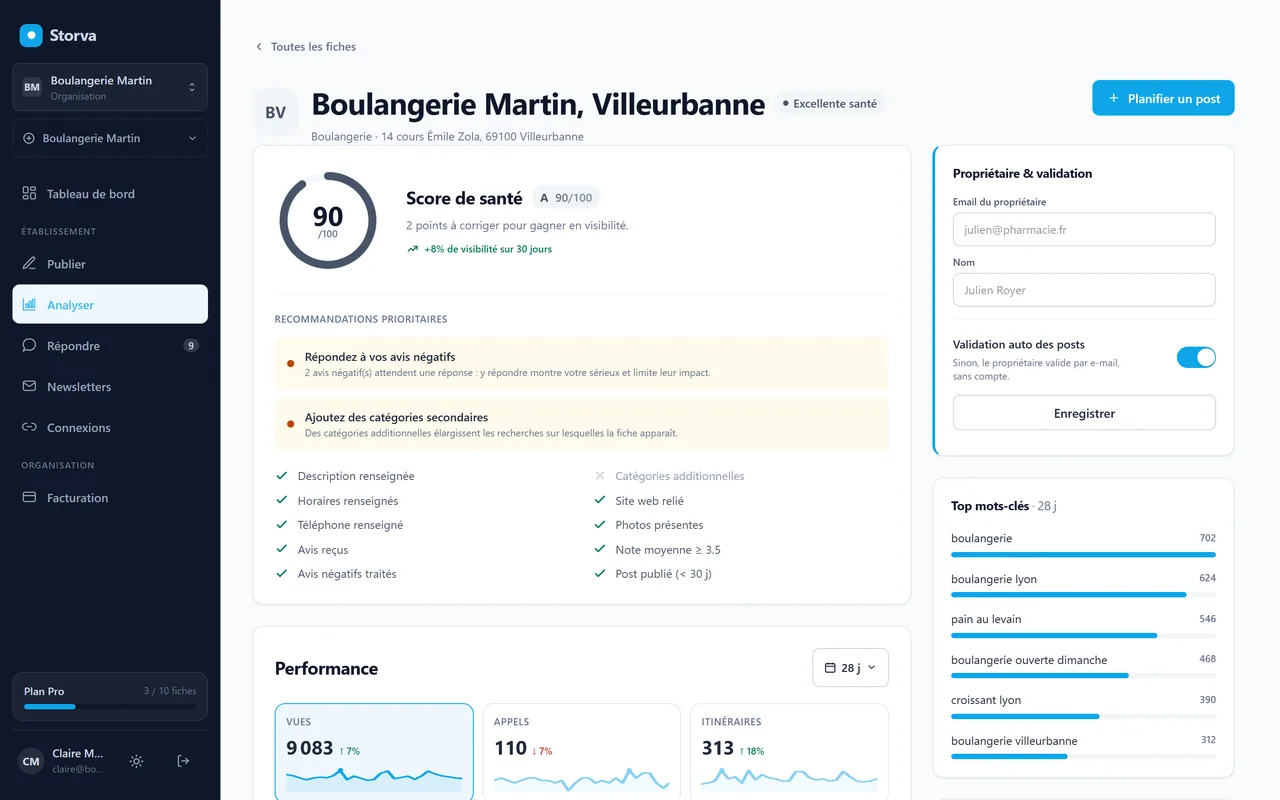
Sur cette fiche de démonstration, tout est rempli sauf les catégories secondaires : le contrôle le fait apparaître d’un coup d’œil, avec la recommandation correspondante en deuxième position, juste après les avis négatifs. Le même contrôle, fiche par fiche, vous évite de découvrir l’oubli six mois plus tard. Une fois les catégories réglées, soignez vos photos pour qu’elles montrent la même activité que celle annoncée.